
WPで目次を表示させたくないページ、表示させたいページを分けたい!
そんなことありますよね。
でも検索してもなぜなのか複雑?な方法しか出てこなかったのですが、
ついに見つけました。
この記事ではプラグインを入れることなく、
Cocoonテーマで記事ごとに目次の表示、非表示を設定する方法をご紹介します。
基本設定
まずはWPのダッシュボードにログインします。
次に「Cocoon設定」→「目次」をクリック。
目次タブの中に、「目次を表示する」のチェックボックスがあるので、
チェックボックスを外します。

ここのチェックボックスを外しておかないと、
全ての記事に自動的に目次が表示されてしまいますので必ず外します。
目次をつけたい記事を書く
基本設定が済んだら実際に記事を書いていきます。
記事の中で目次を表示させたい箇所に新しいブロックを挿入します。
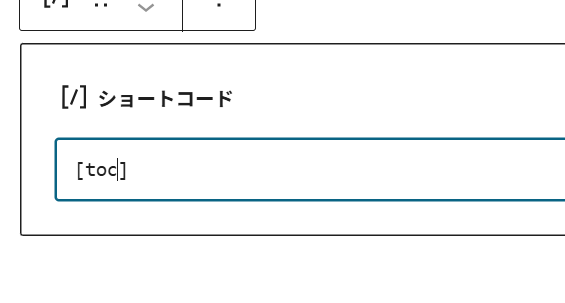
「+」をクリックし、「ショートコード」を選択します。

ショートコードがすぐに表示されない場合は、「検索」でショートコードと入力すると出てきます。
ショートコードのコード入力箇所に半角で[toc]を入力して、完了です。
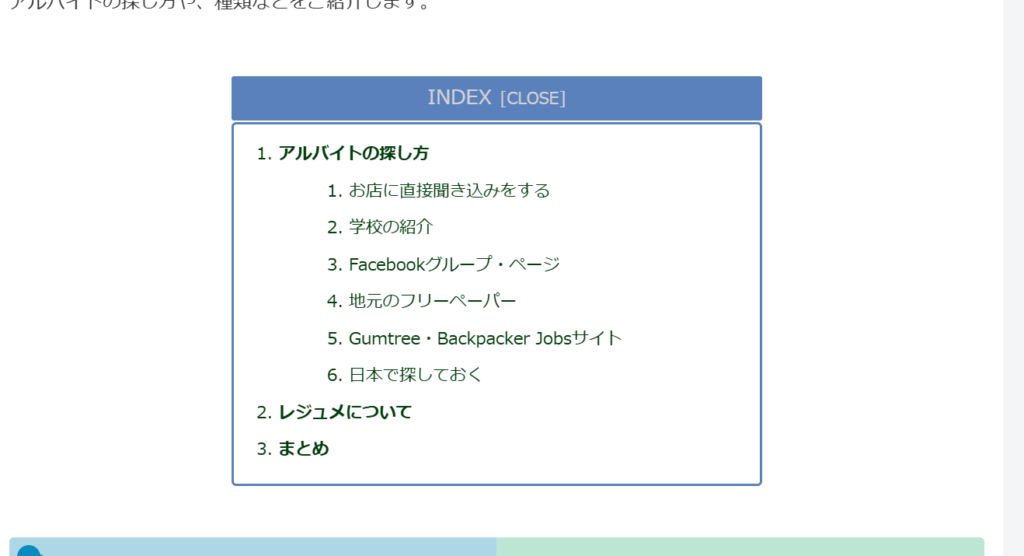
実際に投稿した後の表示結果はこのような形↓になっているはずですので確認してみましょう。
その他の目次設定
目次を記事ごとに表示させる方法をご紹介しましたが、
目次関連のその他の設定についても、Cocoon設定内の「目次」タブから変更が可能です。
目次タブで設定した内容は、ショートコードで目次を表示させる際にも反映されます。
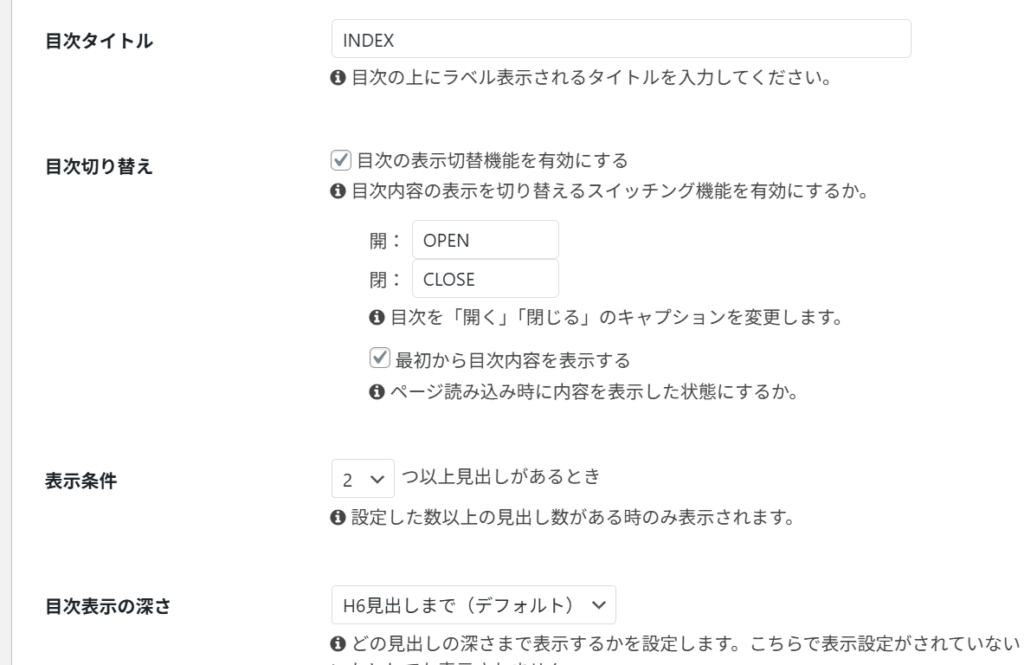
上記はちゅーいんがむの目次設定(2025年8月1日時点)です。
例えば目次タイトルはデフォルトだと「目次」と日本語になっているのを英語に変更しています。
目次切り替えも同様に日本語から英語にしています。
ご自身のサイトの必要に応じて変更してみましょう!